前言
要執行端到端的測試,就是要模擬使用者真實操作,透過圖形化介面的真槍實彈的驗證,這次介紹 Visual Studio 2017 Enterprise/Ultimate 提供的 Coded UI 測試專案,可以快速且直覺的錄製使用者操作,並將其應用於測試。
確認開發工具
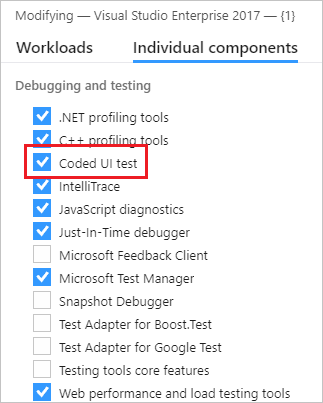
確認使用的 Visual Studo 2017 版本,因為 Coded UI 的專案形態是僅提供給 Visual Studio 2017 Enterprise / Ultimate 版本的功能。
此外,在安裝時需要額外勾選個別安裝套件,這樣才會提供 Coded UI 的專形態在專案清單中,可參考下圖:
準備動作
建立待測專案
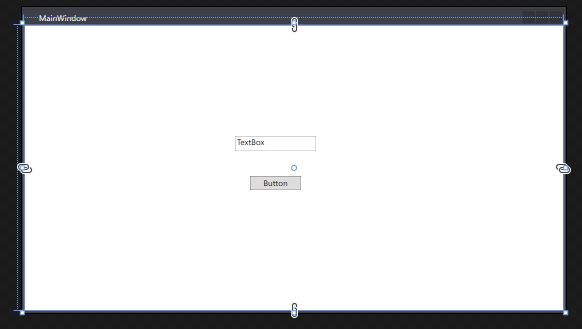
新增一個待測的目標專案,因為測試的目標是使用者介面,所以採用「WPF App(.NET Framework)」專案形態,並取名為 DEMO_SUT 表示是待測系統範例。
在預設的 MainWindow 中新增 Taxtbox 及 Button 控制項,如下圖所示。
新增測試專案
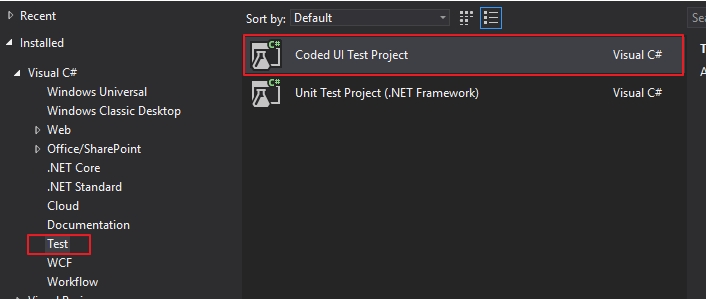
新增一個對應的測試專案,因為要採用 Coded UI 方式,所以採用「Coded UI Test Project」專案形態,你應該可以在語言別 ( Visual c# / Visual Basic ) 下的「Test」項下看到,如下圖所示。
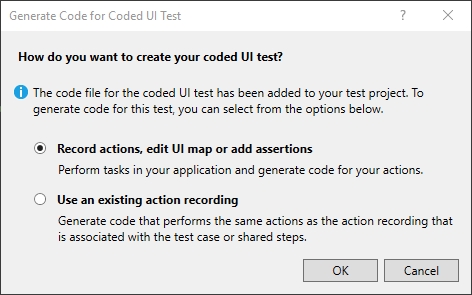
新增完畢後會先直接詢問是否要錄製操作,如下圖,這個步驟先取消。
錄製操作
- 執行待測試專案編譯出的執行檔。
-
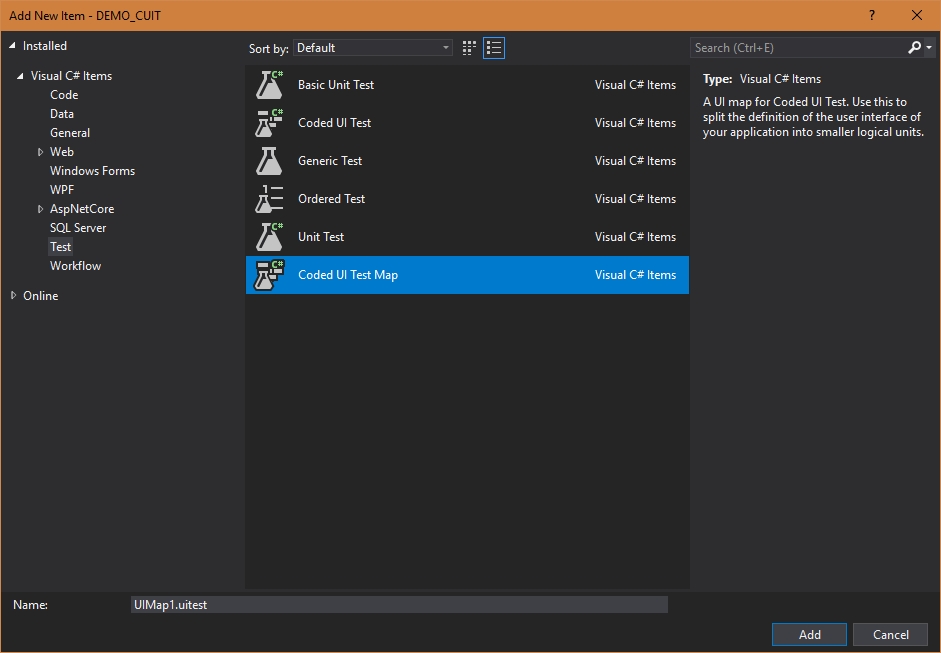
新增「Coded UI Map」檔案,可參考下圖。
-
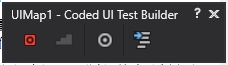
點擊新增後可以看到錄製面版如下圖,通常是出現在畫面右下角處。
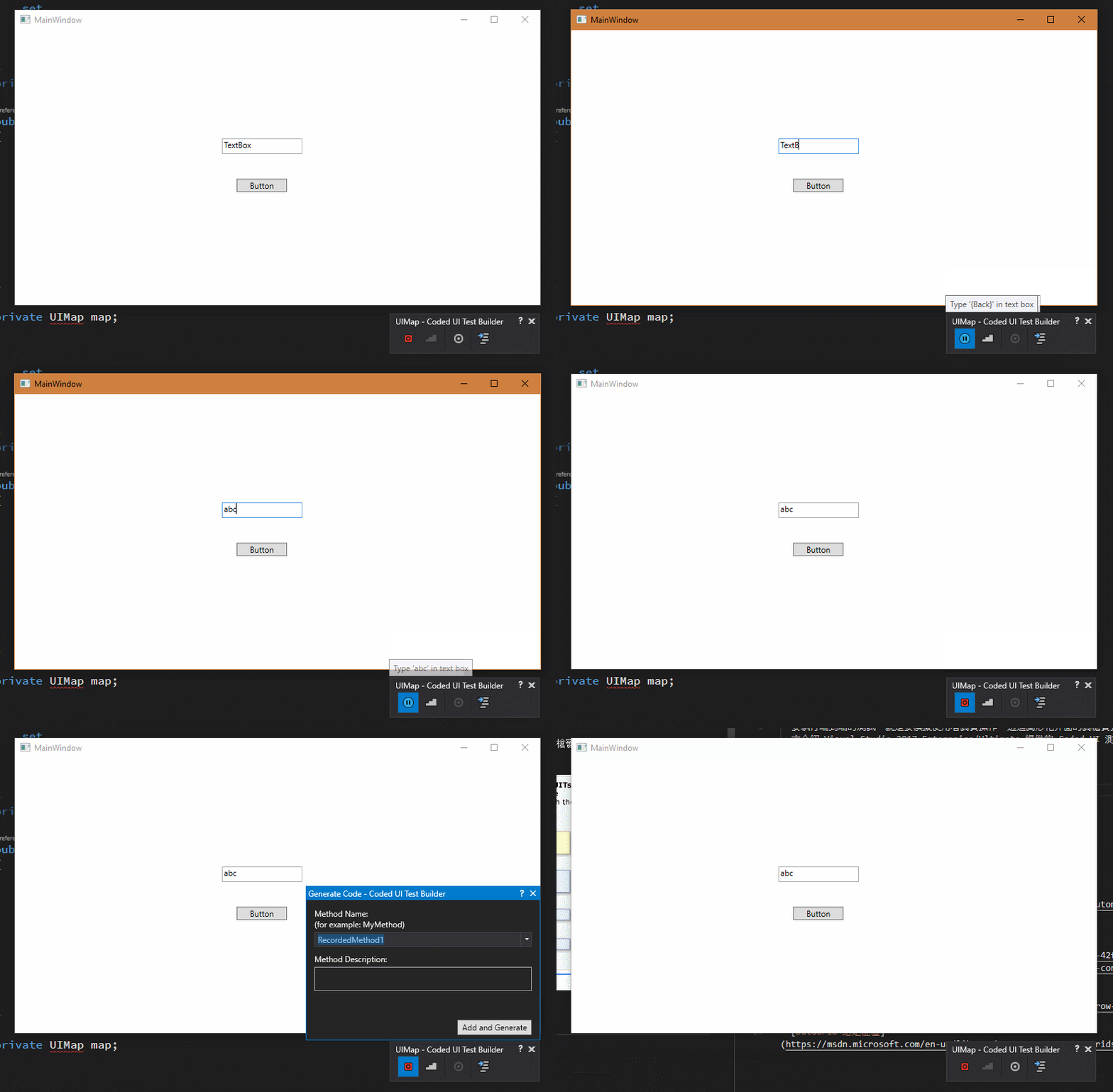
接下來就可以操作錄製面板進行動作的錄製,如下圖示範了錄製輸入框內容的更新及按下按鍵的動作。
錄製操作過程相當直覺,先點擊紅色錄製鍵 (錄製鍵在錄製過程會切換為暫停鍵 ) 接下來就進行預定錄製的操作,錄製工具上方會即時出現每個被錄下的動作說明,不再錄製可以後可以直點擊儲存,給定此操作組合一個名稱 ( 練習就先使用預設名稱 ),重覆前述程序可以再錄製其他的操作組合,但目前就先關閉離開。
-
整合錄製動作與測試函式
開啟專案建立時預設建立的測試類別,調整原來的測試函式如下。
透過 ApplicationUnderTest 開啟及關閉待測應用程式,因為錄製介面操作並不會自動開啟及關閉對應的應用程式。
[TestMethod] public void CodedUITestMethod1() { var sAppFullPath = @"your\app\full\path\app.exe"; var objApp = ApplicationUnderTest.Launch(sAppFullPath); var objMap = new UIMap1Classes.UIMap1(); objMap.RecordedMethod1();//這裡要是前一步驟的操作組合名稱。 objApp.Close(); } -
執行測試
接下來就執行測試,應該就可以看到錄製的操作自己動起來,過程中要注意不要移到游標,不然會干擾到自動操作,可能造成未正常結果。
結語
本文簡單的示範如何透過 Visual Studio 2017 提供的 Coded UI 專案,錄製使用者操作並整合於測試函式,大概就只是「Hello, World」的概念,距離要能於實務上進行使用仍有距離,但至少開啟了應用程式介面的自動化測試之門。