Visual Sudio 範本的種類
在 Visual Studio 中有兩種範本,分別為:
- 專案範本( Project Template)
- 項目範本( Item Template )
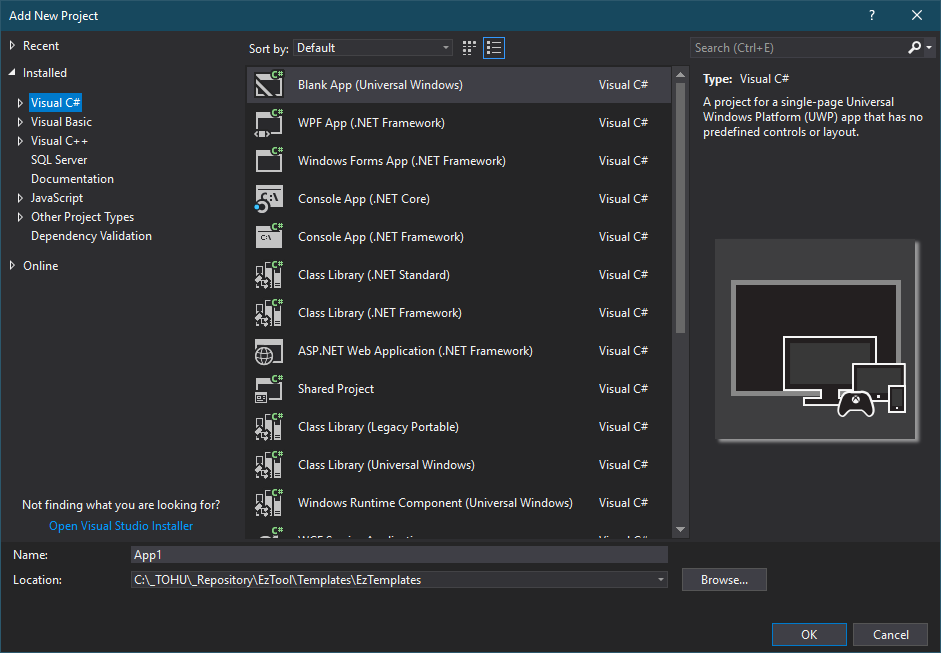
所謂專案範本是指新增專案時,列示的那些選項,例如新開一個 MVC 專案時,你會去選擇對應的專案範本,而不會新增一個空專案再手動新增必要的關連、參照及檔案夾等等的操作。
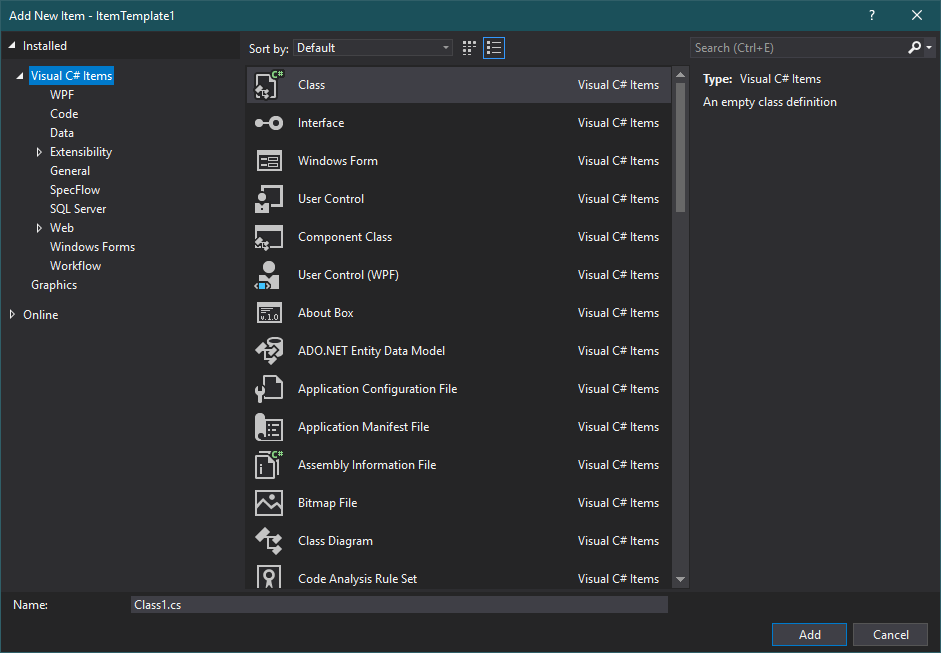
而項目範本則是新增項目時,列示的選項,例如新增一個 WPF Window 時,直接選擇對應的項目,會自動建立對應的 XAML 及 behind code 的檔案,同時建好對應的關連。
專案範本
專案範本如上所述,旨在提供組織對新專案初始時因應組織所需,在新增之初就必需進行的設定及新增程序,將其預先完備後以範本型態提供使用,可有效減少組織在新增專案的重覆工時及人員的學習與缺漏的成本。
專案範本匯出
最簡單產生專案範本的方式是透過匯出精靈,直接將手頭的專案匯出。先將組織中對新增專案的初始步驟都先處理完畢,例如參照、nuget 安裝、檔案夾及檔案等。
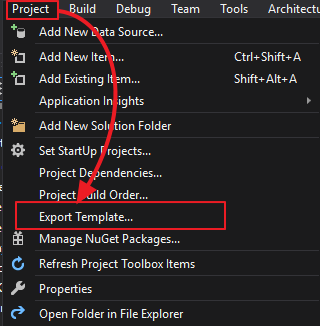
接下來就可以透過 [Project->Export Template] 操作呼叫出匯出精靈對話視窗。(Visual Stuido 2017)
-
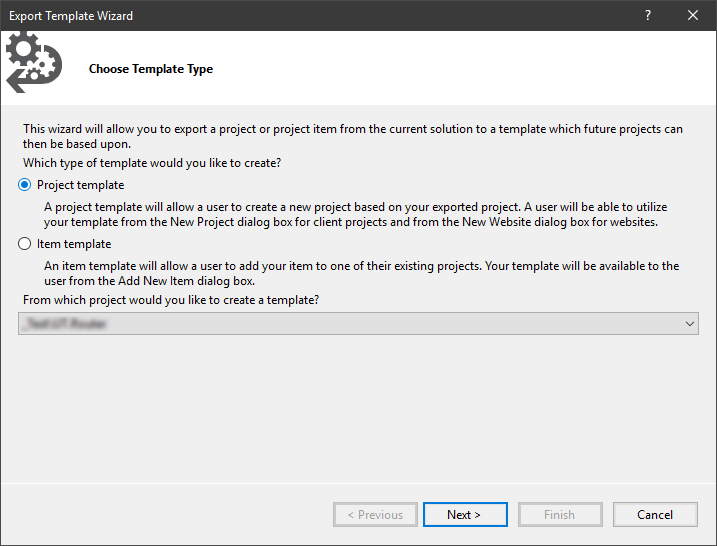
步驟一:選擇 Project template
匯出精靈首先要決定匯出的範本型別,在此選擇 Project Template 選項,並從下拉選單選擇要匯出的專案範本,這個清單會自動將目前 方案( Solution ) 所包含的專案都列示出來,但匯出功能僅能匯出個別專案作為範本。
-
步驟二:填寫範本參數
接著會需要填寫範本的相關參數,接著按下 Finish 按鍵就完成匯出程序,得到一個專案範本。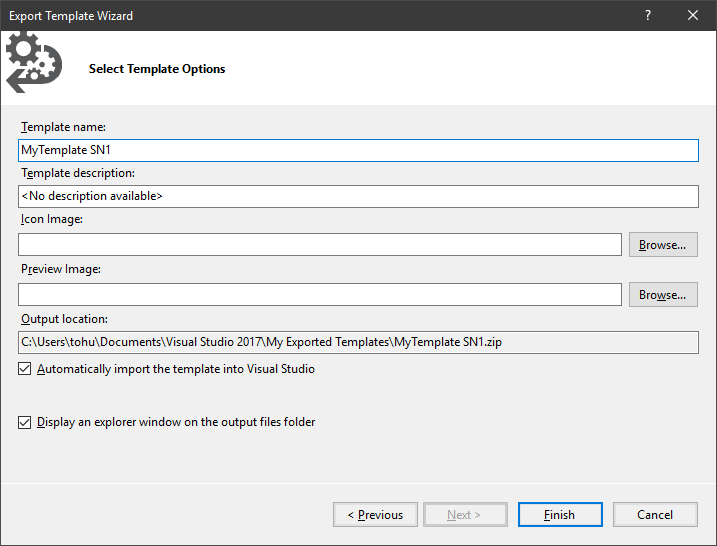
其中 Template Name 、 Template description 及 Icon Image 三項對應新增專案的畫面資訊,而不可修改的 Output localtion 則是輸出路徑,可以看到輸出的檔案格式是副檔名為 .zip 的壓縮檔。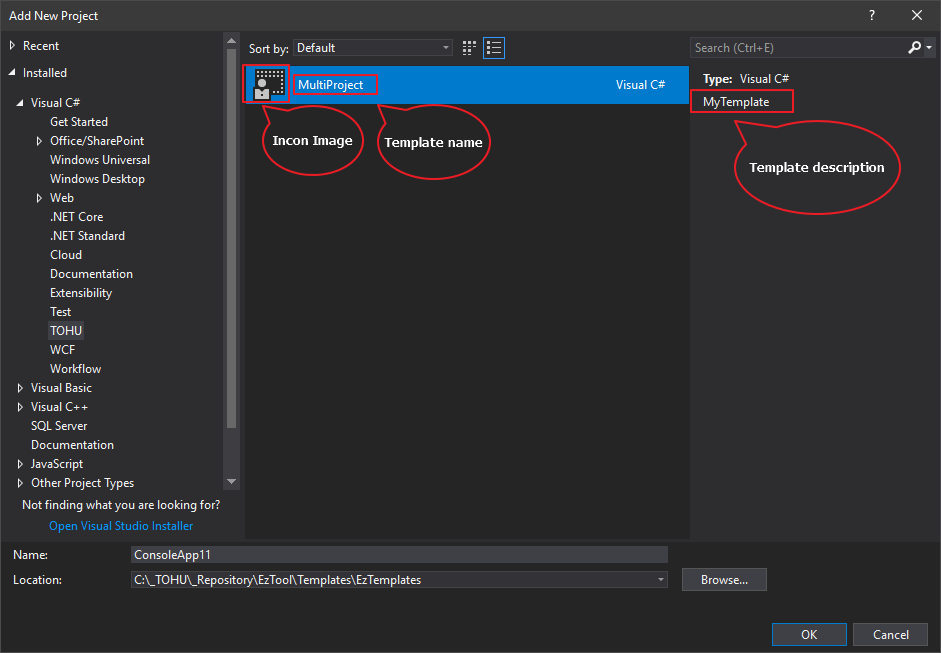 兩個勾選項目則分別是:
- Automatically import the template into Visual Studio
輸出後自動套用為目前的 Visual Studio 的範本。這裡建議先不要勾選,透過後面說明的方式手動套用,在範本管理上比較方便。 - Display an explorer window on the output files folder
輸出後開啟檔案總管檢視輸出目錄。
- Automatically import the template into Visual Studio
專案範本的使用
前面的說明中可以看到匯出的範本是一個壓縮檔,套用範本的方式也相當單純,就是放到 Visual Studio 預設的路徑下,然後 Visual Studio 在開啟時就會自行到該路徑下將解讀該壓縮檔。
所以說,那個路徑在那裡呢?可以區分為兩個不同層級,分述如下:
- 應用層級
- 使用者層級
應用層級
依這篇說明可以安裝到在以下路徑,再依據程式語言及文化語系放置,但沒有實際成功就是:
C:\Program Files (x86)\Microsoft Visual Studio\2017\<edition>\Common7\IDE\ProjectTemplates
使用者層級
使用自訂範本則可以放在以下路徑,我在 Visual Studio 2017 中,放上去後就可以在 Visual Studio 2017 中選到自訂的範本,同時可以透過檔案夾來建立新增畫面的分類:
C:\Users\[User Name]\Documents\Visual Studio 2017\Templates\ProjectTemplates
項目範本
項目範本提供使用者一組定義的類別組合,省去特定角色的設定與新增程序,例如新增一個 WPF 的 Window 角色時,會同時新增 .xaml 及 .cs( 或 .vb) 兩個檔案,同時會將建立兩個檔案的關連,對於自訂類別( 例如套用自訂框架時,會固定繼承或實做 )的設定,避免了缺漏的可能,也減少了輸入的時間。
項目範本的匯出
項目範本也可以透過匯出精靈,直接將手頭的專案的類別匯出。先建立待匯出的類別內容,接下來就可以透過 [Project->Export Template] 操作呼叫出匯出精靈對話視窗。(Visual Stuido 2017)
-
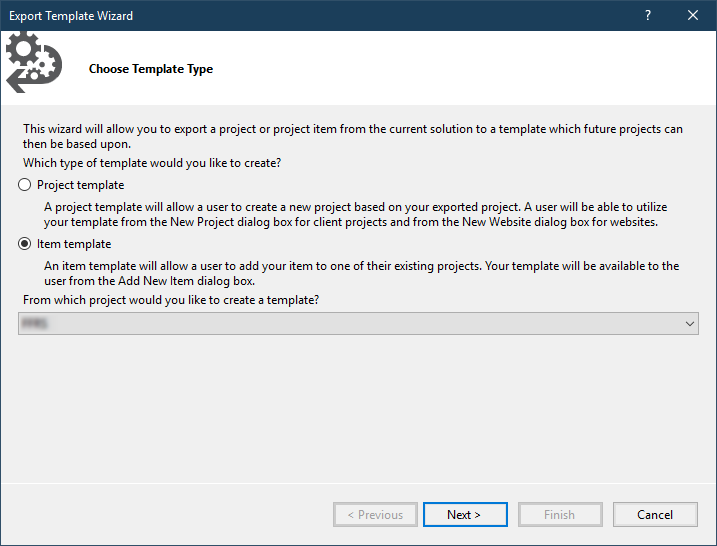
步驟一:選擇 Item template
匯出精靈首先要決定匯出的範本型別,在此選擇 Item template 選項,並從下拉選單選擇要匯出的專案範本,這個清單會自動將目前 方案( Solution ) 所包含的專案都列示出來,但匯出功能僅能匯出個別專案作為範本。
-
步驟二:選擇要匯出的檔案
這裡會提供所選擇的專案下所有的類別檔案,你可以從中選取要作為新增項目的檔案,但僅能選一個,且不能選檔案夾。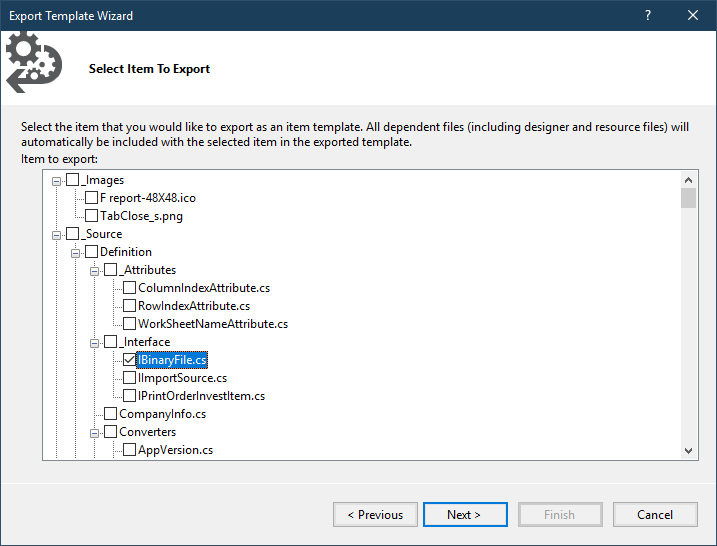
-
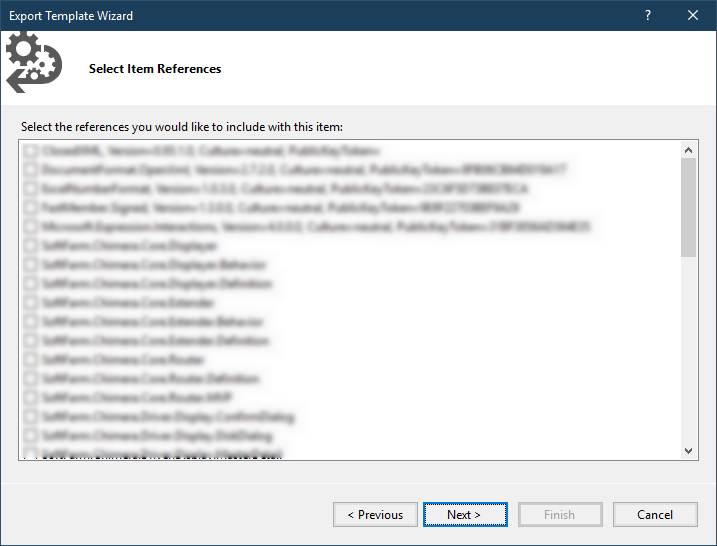
步驟三:選擇參照的函式庫 這裡要決意的是,範本並不會打包此處的參照函式庫,它會在使用時在專案加入對應的參照,所以若是使用範本的專案所在的對應路徑缺少對應的參照組件,使用上可能會有問題。
-
步驟四:填寫範本參數
接著會需要填寫範本的相關參數,接著按下 Finish 按鍵就完成匯出程序,得到一個專案範本。
其中 Template Name 、 Template description 及 Icon Image 三項對應新增專案的畫面資訊,而不可修改的 Output localtion 則是輸出路徑,可以看到輸出的檔案格式是副檔名為 .zip 的壓縮檔。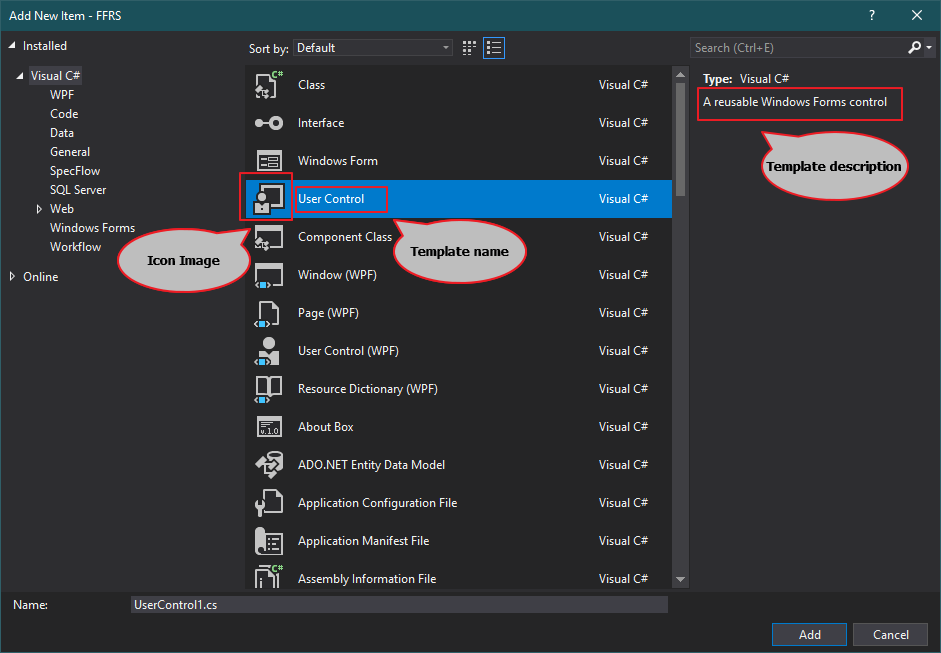 兩個勾選項目則分別是:
- Automatically import the template into Visual Studio
輸出後自動套用為目前的 Visual Studio 的範本。這裡建議先不要勾選,透過後面說明的方式手動套用,在範本管理上比較方便。 - Display an explorer window on the output files folder
輸出後開啟檔案總管檢視輸出目錄。
- Automatically import the template into Visual Studio
項目範本的使用
前面的說明中可以看到匯出的範本是一個壓縮檔,套用範本的方式也相當單純,就是放到 Visual Studio 預設的路徑下,然後 Visual Studio 在開啟時就會自行到該路徑下將解讀該壓縮檔。
所以說,那個路徑在那裡呢?可以區分為兩個不同層級,分述如下:
- 應用層級
- 使用者層級
應用層級
依這篇說明可以安裝到在以下路徑,再依據程式語言及文化語系放置,但沒有實際成功就是:
C:\Program Files (x86)\Microsoft Visual Studio\2017\<edition>\Common7\IDE\ItemTemplates
使用者層級
使用自訂範本則可以放在以下路徑,我在 Visual Studio 2017 中,放上去後就可以在 Visual Studio 2017 中選到自訂的範本,同時可以透過檔案夾來建立新增畫面的分類:
C:\Users\[User Name]\Documents\Visual Studio 2017\Templates\ItemTemplates