JMeter
JMeter 是開源軟體 Apache 基金會下的一個負載測試工具,用來測試部署在伺服器端的應用程式的效能。
什麼是負載測試?舉個例子,你開了一個網路商店,興沖沖地準備雙十一大幹一把,沒想當天活動的時候大量用戶一訪問你的網店,你的網店就掛了,那怎麼辦?辦法就是在實際搞活動之前,先測試一下以確認系統能承受那麼多少用戶,當然測試的時候我們不需要請真正的這麼多實際用戶,否則得花多少錢啊!
JMeter 能夠模擬大量用戶訪問的軟體,而且它是開源的,不花錢!
安裝
JMeter 的安裝非常簡單,從JMeter 官方網站 下載壓縮檔後解壓即可使用。
-
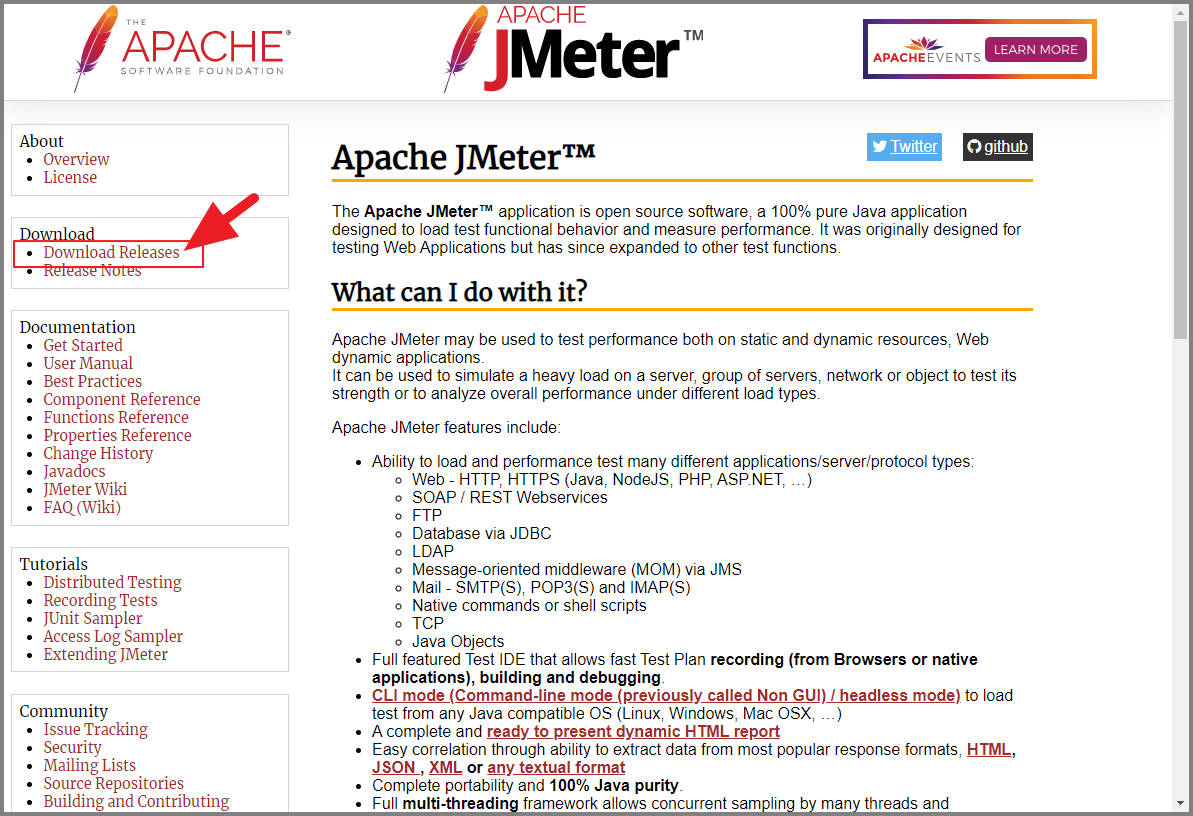
下載 可以在 JMeter 官方網站 ( 如下圖 ) 後,再切換到 Download Releases 頁面下載。
-
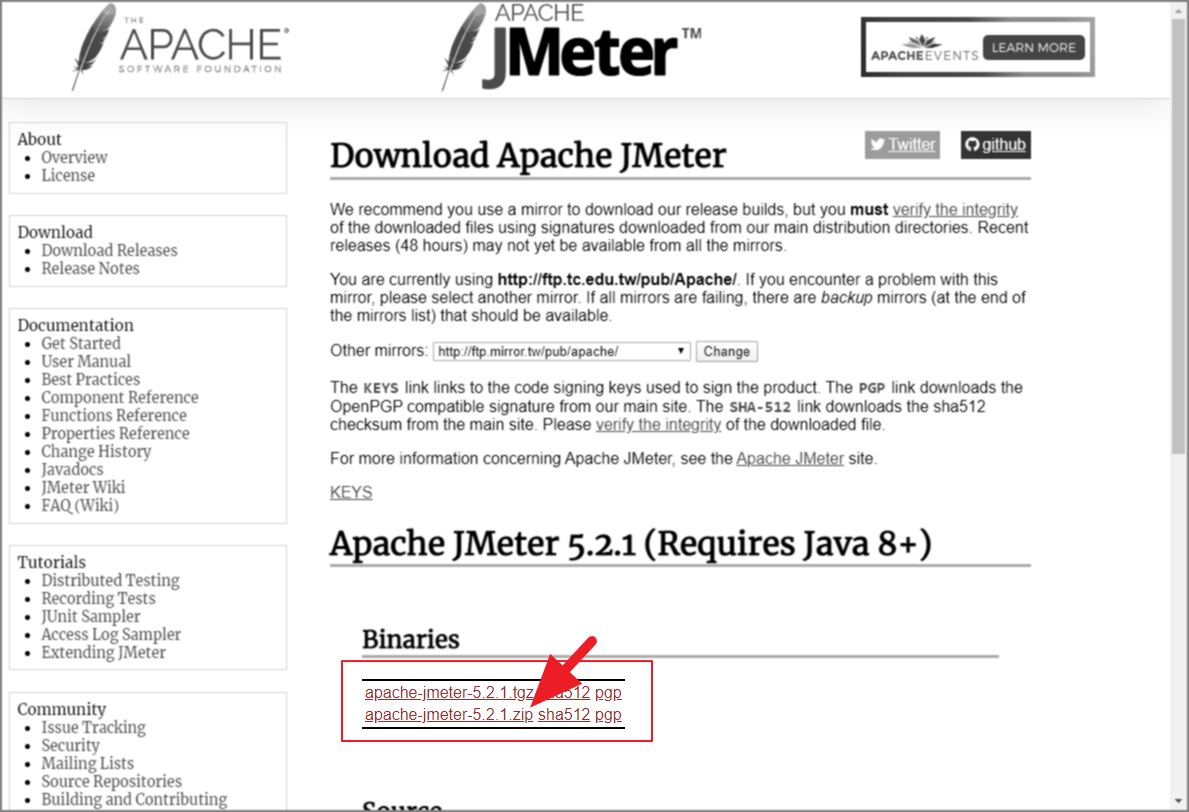
下載 .zip 檔案。
-
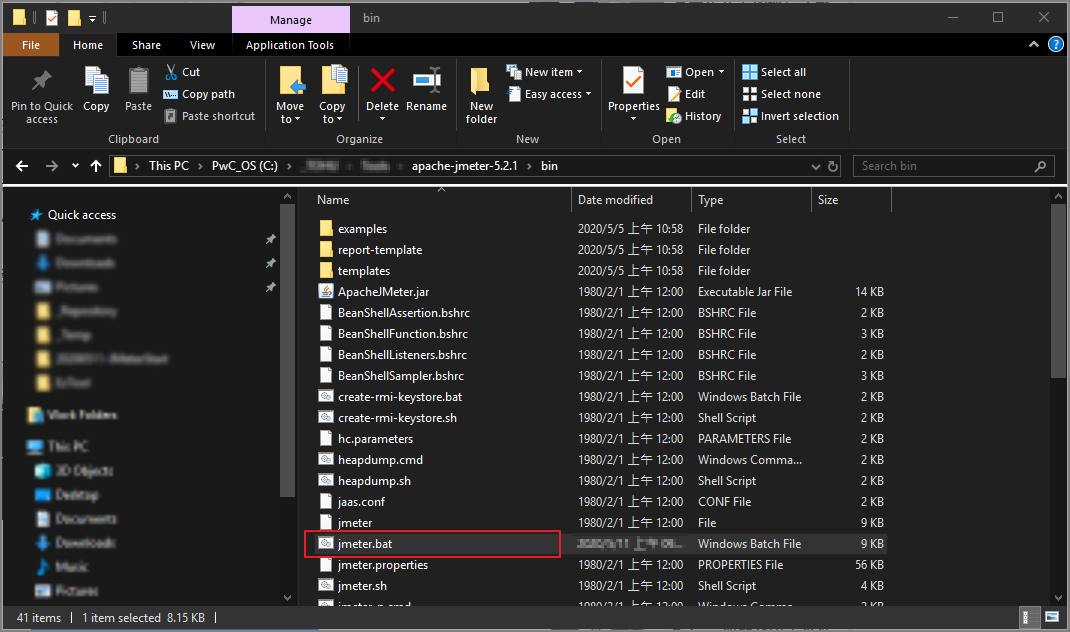
解壓縮後執行 bin\jmeter.bat 批次檔就可以開啟 JMeter 的圖形介面
-
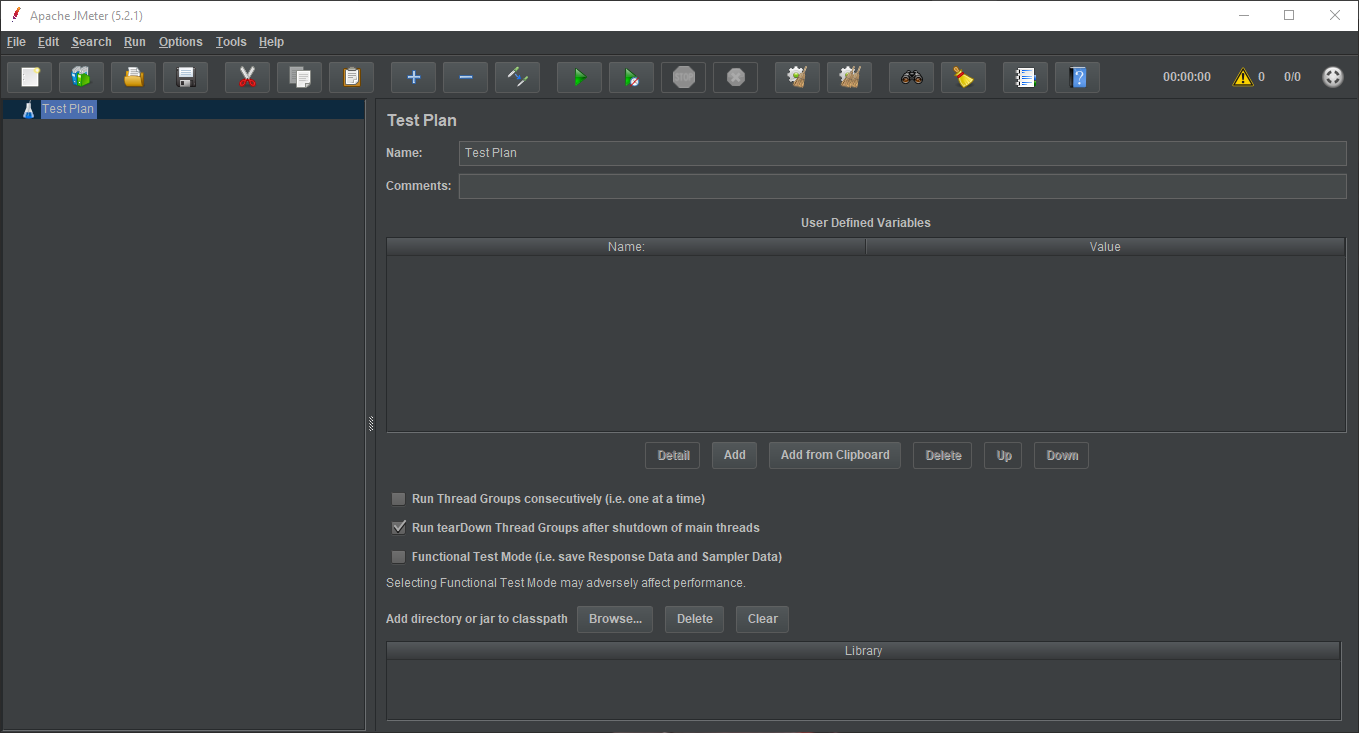
JMeter 的圖形介面
未能正常開啟 JMeter 圖形介面
執行 jmeter.bat 後若未開啟 JMeter 的圖形介面,並且出現以下訊息:
Not able to find Java executable or version. Please check your Java Installation.
這是因為 JMeter 是由 JAVA 撰寫開發,所以安裝 JDK 到電腦,可以自行到 ORACLE 下載安裝包。
開始使用
主要元件
-
測試計畫 ( Test Plan ):
所有的測試工作都基於測試計劃進行,個別專案中僅能具備單一測試計畫,也是其他 JMeter 元件的最上層容器。 -
執行緒組合 ( Threads(Users)\Thread Group ):
相當於許多執行緒的組合,在個別專案中有多個執行緒組合,對特定標的進行測試的各種不同呼叫的執行緒集合的概念,例如待測網站 A 及 網站 B 時,應建立兩個不同執行緒組合。
代表一定數量的平行使用者,它可以用來模擬平行使用者傳送請求,實際的請求內容在 Sampler 中定義,被執行緒組合所包含。 -
監聽器 ( Listener ):
監聽器負責收集測試結果,同時也被告知結果顯示的方式。 - 邏輯控制器 ( Logic Controller):
可以自定義 JMeter 傳送請求的行為邏輯,它與 Sampler 結合使用可以模擬複雜的請求序列。 - 斷言 ( Assertions ):
可以用來判斷請求響應的結果是否如使用者所期望的。它可以用來隔離問題域,即在確保功能正確的前提下執行壓力測試。這個限制對於有效的測試是非常有用的。 - 配置文件 ( Config Element ):
維護 Sampler 需要的配置資訊,並根據實際的需要會修改請求的內容。 - 前置處理器 ( Pre Processors )/後置處理器 ( Post Processors ):
負責在生成請求之前和之後完成工作=方前置處理器常用來修改請求的設定,後置處理器則用來處理響應結果。 - 定時器 ( Timer ):
負責定義請求之間的延遲間隔。
1. 新增 Thread Group
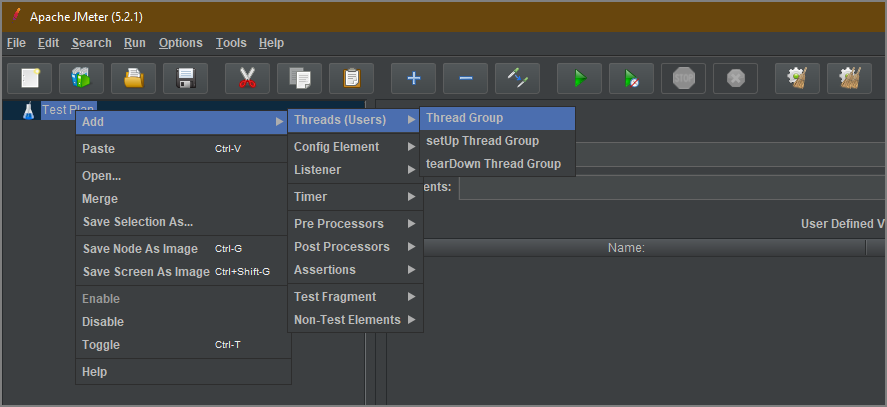
Test Plan 為所有項目的根節點,開啟新測試後預設會建立不用額外操作。
- 設定測試數量
每次測試的數量,是透過 執行緒數量 Number of Threads(users) 及 循環數量 Loop Count 的乘數,在 JMeter 中執行緒數量配合的 數量,與 Visual Studio 中的 Web Loading 專案中指定一段 時間 不同。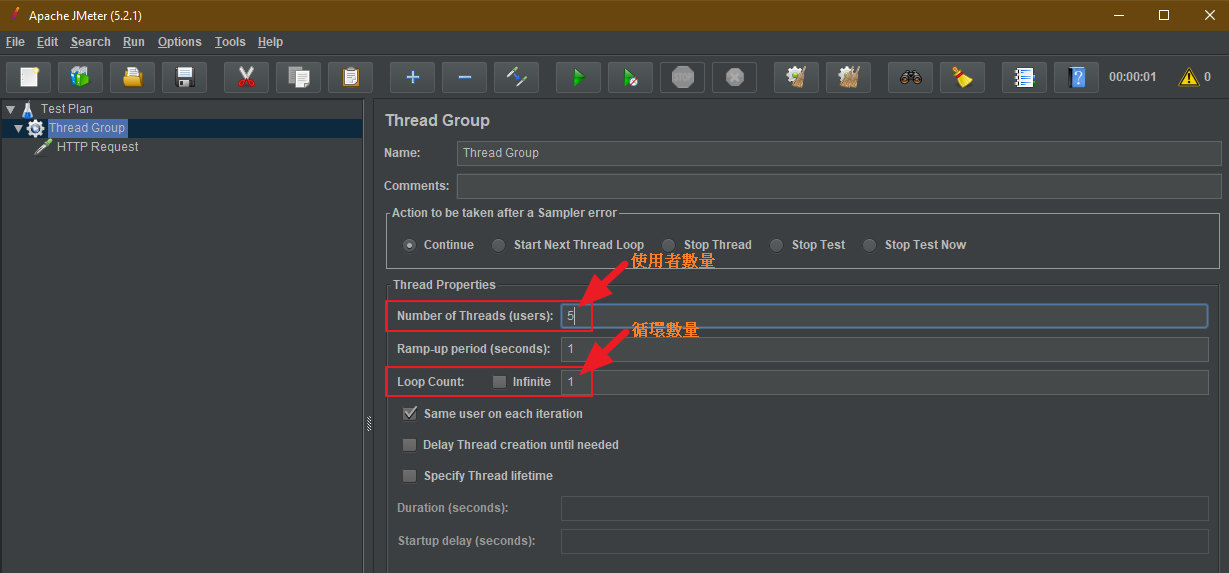
2. 新增 HTTP Request
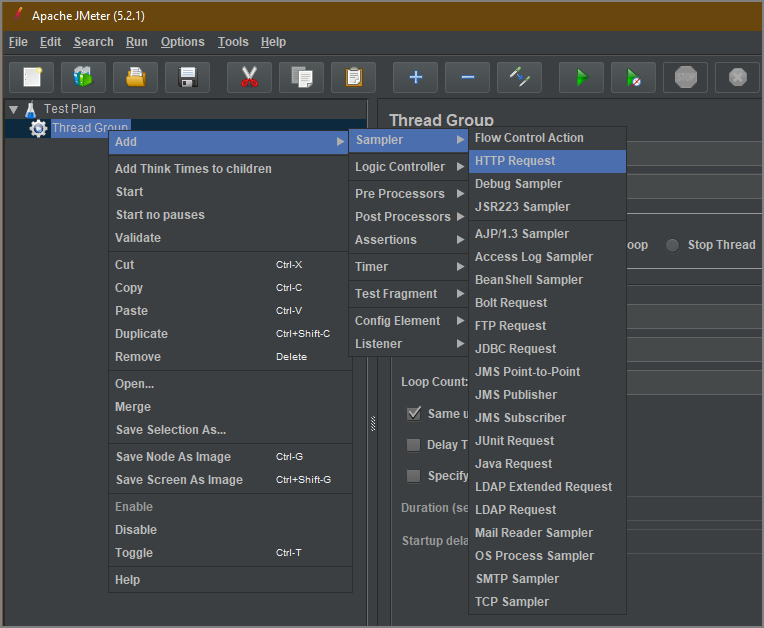
- 設定 HTTP Request
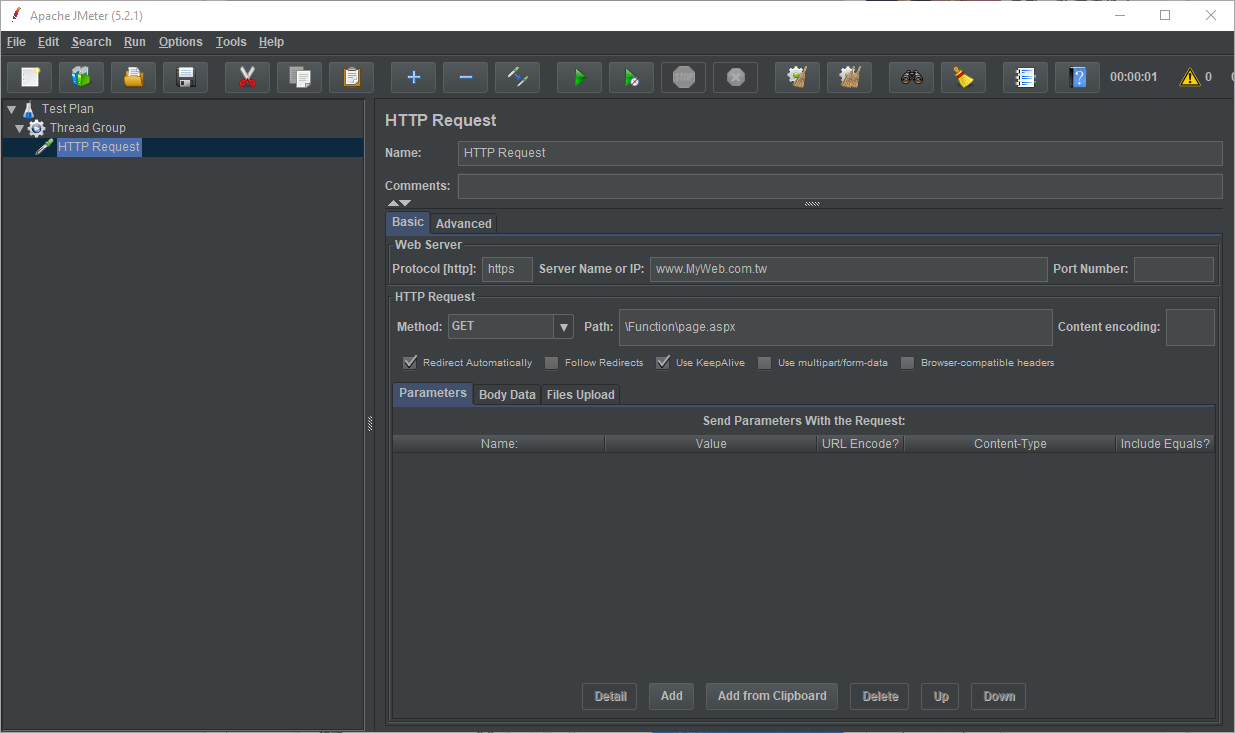
完整設定可以參考 使用手冊的 18.1.2 HTTP Request 的說明,簡單說明必要的參數如下:
- Basic
- Web Server
- Proptocol[http]: 可以填入到 HTTP 及 HTTPS 兩種不同的協議。
- Server Name or IP: 網頁的伺服器名稱或是 IP 位址。
- Port Number: 埠號,預設 HTTP/HTTPS 的 80 埠號,可以設定自訂的不同埠號。
- HTTP Request
- Method: 各個不同呼叫模式,例如 Get, Post 方法。
- Path: 路徑,待測試的網址路徑。
- Redirect Automatically: 勾選後,在網頁轉址時,將轉址與原請求視窗同一請求。
- Follow Redirects: 勾選後,在網頁轉址時,將轉址視為個別不同請求。
- Use KeepAlive: 設定 HTTP 呼叫的 Keep-Alive 設定。
- Parameters: 提供設定網頁後綴參數。
- Web Server
3. 新增監聽器
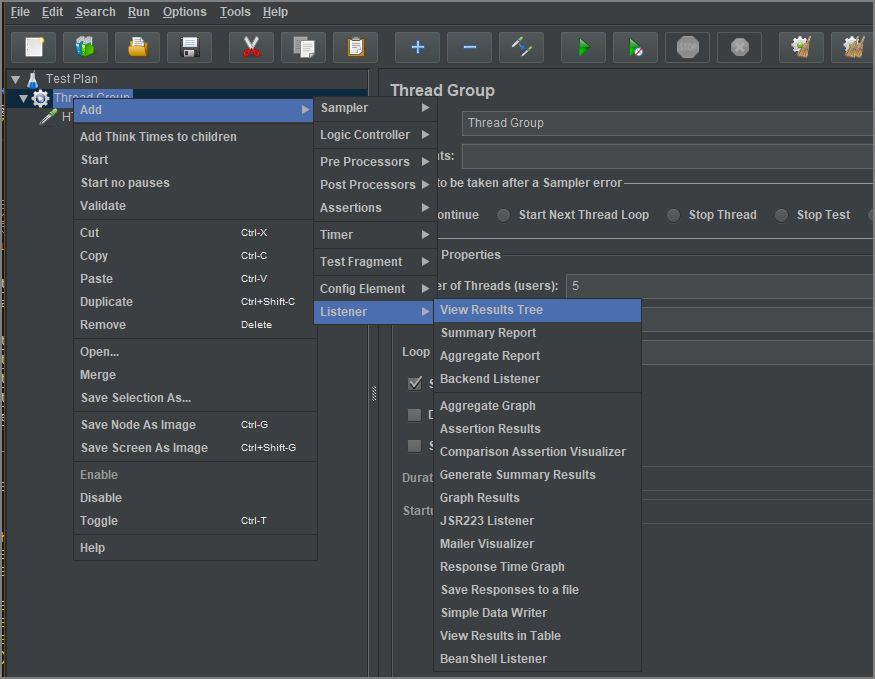
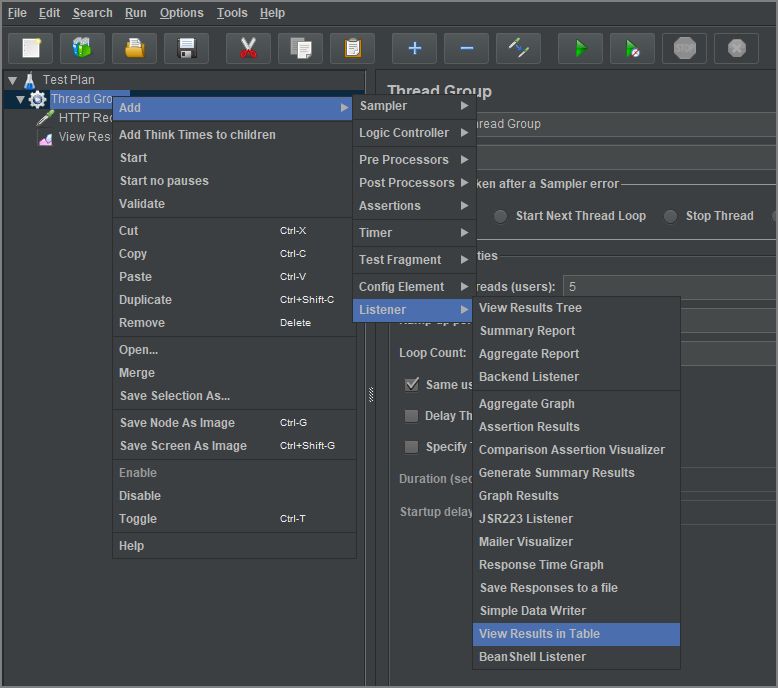
執行測試後,可以透過監聽器在執行過進行結果收集,以下列示兩種不同的監聽器,分別以樹狀結構及列表形式表示測試結果。
- View Results Tree
- View Results in Table
4. 執行與中斷
點擊綠色箭頭就會執行此 測試計畫 。

執行過程可以點撃 STOP 按鍵中斷執行。

清除測試結果則是利用 掃帚 按鍵。
