楔子
作為程式開發人員,撰寫程式註解可以說是程序人員必須做,但又最不想做的事,沒有之一。
程式的註解可以手工打字撰寫,部分固定的片段則可以透過程式碼片段 ( Code Snippet ) 預先建立好,再透過快捷字串產出,而這次要介紹的 Visual Studio 的 Extension ( 延伸模組 ) GhostDoc Community for VS2017 and Later 則是可以透過依據條件,在 Visual Stidio 插入 XML 註解時加上自訂的註解內容。
安裝
-
取得延伸組件
開啟 Visual Studio 2017/2019 的 [延伸模組]–>[管理延伸組] 切換到 [線上] 項目,再透過搜尋「GhostDoc」關鍵字,執行下載。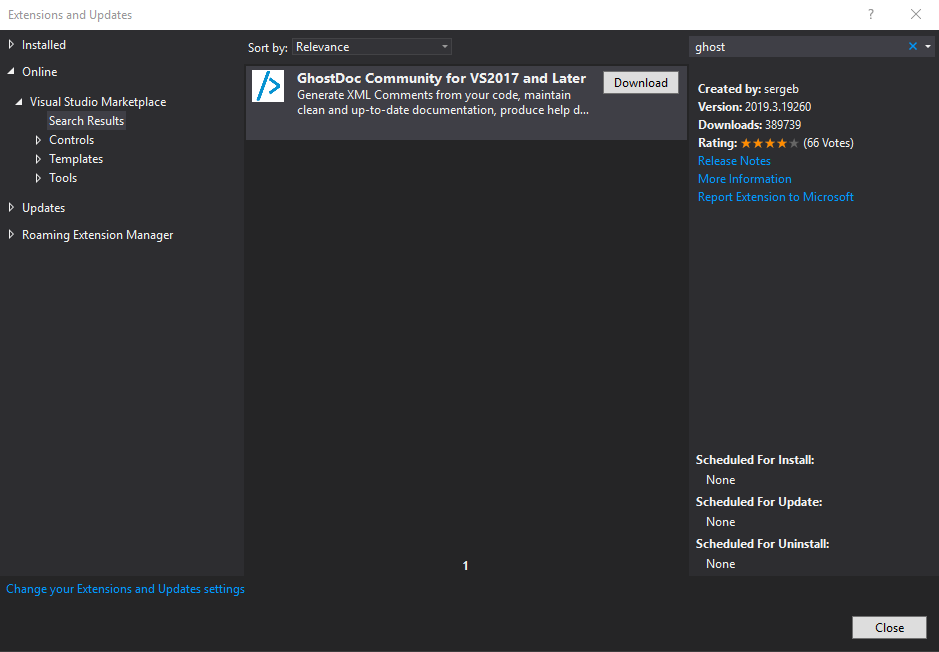
-
安裝延伸組件
關閉 Visual Studio 2017/2019 後,會自動啟動安裝對話視窗,同意更動系統後,就會啟動 VSIX Installer 的安裝視窗,同意之後就會進行安裝。

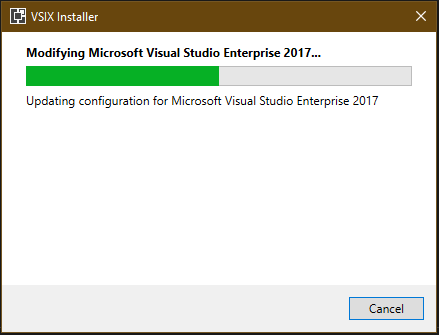
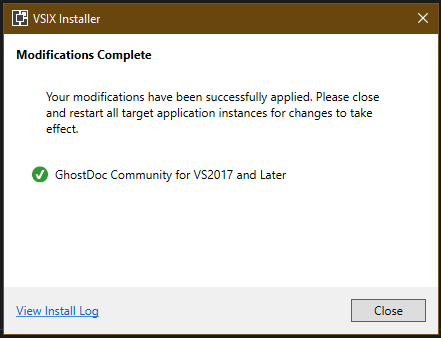
設定
完成安裝後重新開啟 Visual Studio 2017/2019 後,在 [工具] 頁籤下會新增一個 [GhostDoc] 項目,可以透過 [工具]->[GhostDoc]–>[Options] 開啟設定對話視窗。
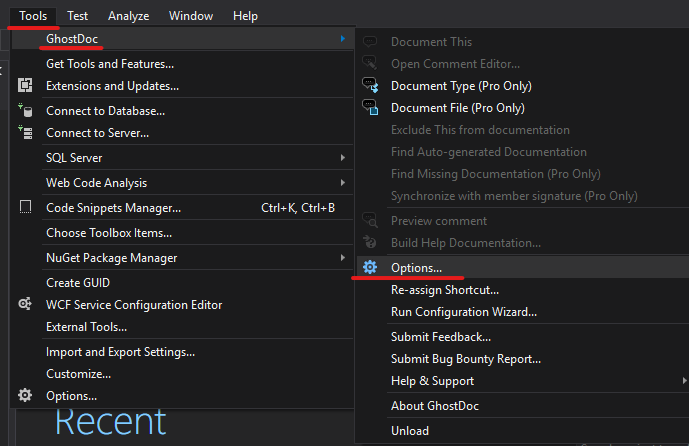
切換到 [Rules] 項目下可以就不同的程式段落進行註解設定。
